

Merhaba,
Yakın zamanda başladığımız Azure Storage Yazı Dizisinin bu ikinci makalesinde Azure Storage’ı deneyimleyebilmek ve keşfedebilmek için bir Azure Account’una ihtiyacımız bulunmaktadır. Bu içeriğimizde Azure Storage Account’unun nasıl alındığını tüm detaylarını ele alarak inceleyeceğiz. O halde buyrun vakit kaybetmeden başlayalım…
Bir Azure ve Azure Storage account’unun alınabilmesi için yapılması gerekenleri aşağıdaki önergeler sayesinde adım adım inceleyebilirsiniz.
- Adım 1
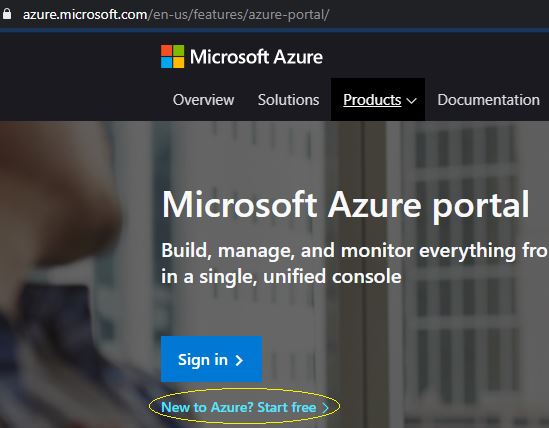
Azure’un, cloud’da ki tüm servislerine Azure Portal üzerinden erişim sağlanmaktadır. İlgili sayfayı tarayıcıda açtıktan sonra Azure’a kayıt yapabilmek için ana sayfada bulunan ‘New to Azure? Start free‘ linkine tıklayınız.
- Adım 2
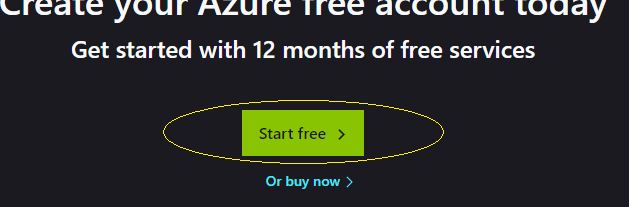
Açılan sayfada ‘Start Free‘ linkine tıklayınız.
- Adım 3
Microsoft hesabınızı doğrulayınız.
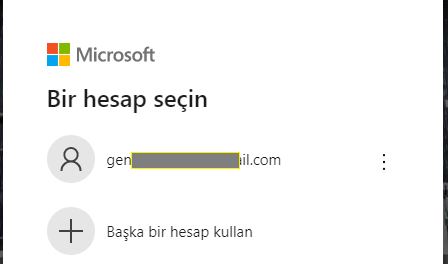
Ve akabinde Login işlemini gerçekleştiriniz.
- Adım 4
Giriş yaptıktan sonra portal.azure.com sayfasına yönlendirileceksiniz. İlgili sayfanın sol menüsünden ‘All services’ sekmesini seçiniz.
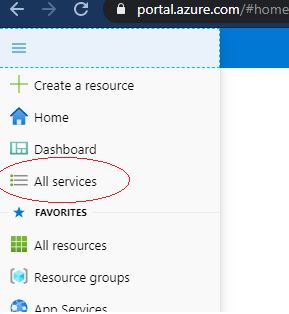
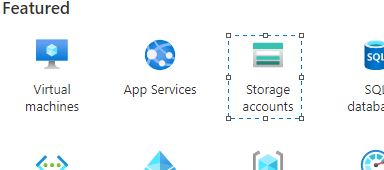
Ve ardından açılan sayfada ‘Storage Accounts’ özelliğini seçiniz.
- Adım 5
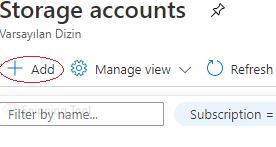
Şimdi bir Storage Account ekleyebilmek için girilen sayfadaki sol üst köşedeki ‘Add’ butonuna tıklayınız.
Ardından açılan sayfadaki bilgileri aşağıdaki gibi doldurunuz.
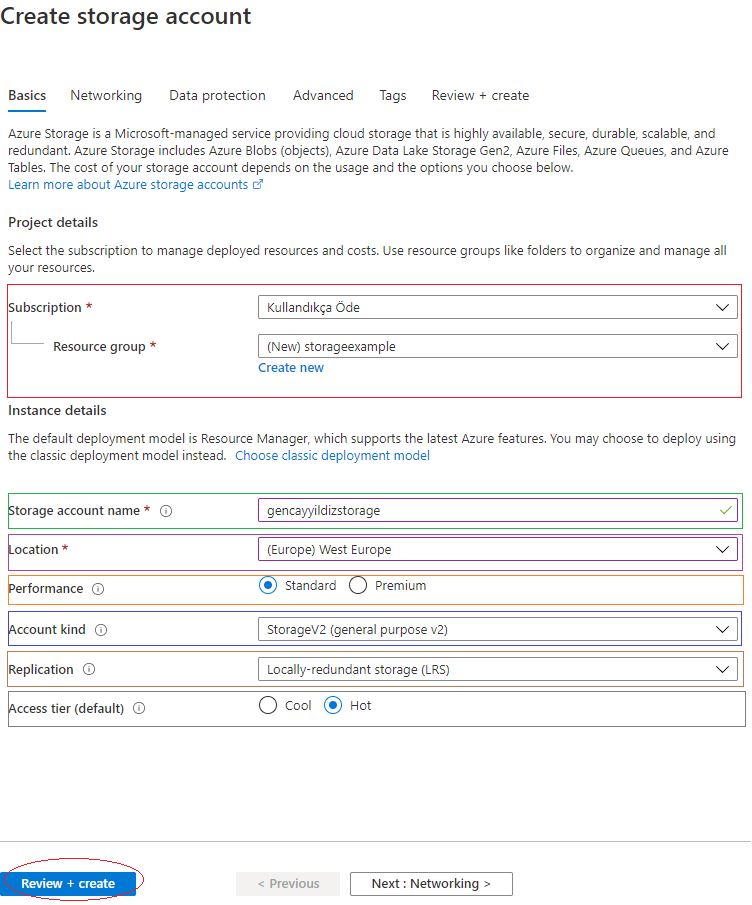
Bu bilgilerin neler olduğunu izah etmemiz gerekirse eğer;
- Subscription
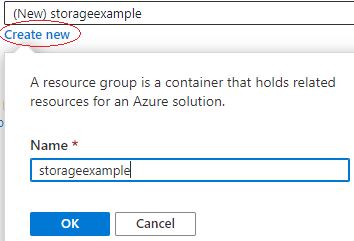
Abone türünü belirliyoruz. Azure biz kullanıcılara hizmetlerini kullandıkça ödeme imkanı tanımaktadır. Dolayısıyla ‘Kullandıkça Öde’ seçeneğini seçiniz.Resource group‘da ise bu account’a özel yapılacak çalışmaları tek bir başlık altında toplayabilmek için bir grup belirlenmektedir. Varsa grup ismi direkt seçebilirsiniz. Yoksa eğer alttaki ‘Create new’ yazısına tıklayarak yeni bir grup oluşturabilirsiniz.
- Storage account name
Oluşturulacak storage account ismini belirtiniz. - Location
Dataların hangi lokasyonda depolanmasını istediğinizi belirtiniz. - Performance
Data işlemleri esnasında işlevsel performansı belirleyebilmek için dataların hangi tür belleğe kaydedildiği önemlidir.Standard, verileri manyetik diske kaydederken, Premium SSD disklere kayıt işlemini gerçekleştirir.
- Account kind
Account türünü belirleyiniz. - Replication
Datalar üzerinde hangi tarz bir kopyalama davranışının sergilenmesini istediğinizi belirtiniz.
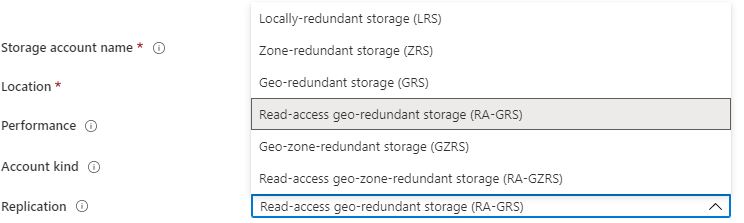
‘Locally-redundant storage (LRS)’; Datalar seçilen lokasyonda(Batı Avrupa-West Europe) tek bir data center içerisinde üç adet farklı drive’da kopya ile tutulacaktır. Bu kopyalardan birinde sıkıntı olduğu zaman Azure başka diğer drive’da ki verilerden okuma işlemini gerçekleştirecektir. Dataların kullanıldığı data center çöktüğü yahut fiziksel bir tahribat gördüğü taktirde veri kaybı söz konusu olacaktır. Veri dayanıklığı açısından en düşük seviyedeki yöntemdir.
‘Zone-redundant storage (ZRS)’; Datalar seçilen lokasyonda birden fazla data center’a kaydedilir. Çökme yahut fiziksel bir hasar söz konusu olduğunda verilere başka bir data center’dan erişilebilir.
‘Geo-redundant storage (GRS)’; Datalar birden fazla farklı bölgedeki data center’larda tutulur. Bölgesel felaketler yahut erişim engelleri gibi durumlarda datalara her hâlükârda erişim sağlanabilir.
‘Read-access geo-redundant storage (RA-GRS)’; ‘Geo-redundant storage (GRS)’ yönteminin sadece okunabilir versiyonudur.
‘Geo-zone-redundant storage (GZRS)’; ‘Zone-redundant storage (ZRS)’ ile ‘Geo-redundant storage (GRS)’ yöntemlerinin birleştirilmiş halidir. Datalar birden fazla farklı bölgede birden fazla farklı data center’larda tutulur.
‘Read-access geo-zone-redundant storage (RA-GZRS)’; ‘Geo-zone-redundant storage (GZRS)’ yötneminin sadece okunabilir versiyonudur. - Access tier (default)
Storage içerisine koyulan datalar çok sık erişim gösterilecek datalarsa eğer Hot nadir erişilecekse Cool seçilmelidir. Bu ayar buluttaki size ait hesabı ona göre konfigüre edecek ve oluşturacaktır.
- Subscription
- Adım 6
Aynı sayfada ‘Networking’ sekmesine geliniz ve aşağıdaki konfigürasyonları gerçekleştiriniz.
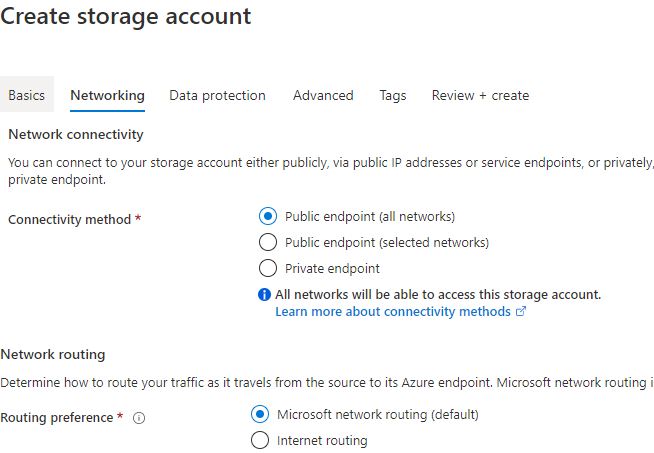
Burada ‘Connectivity method’ kısmında ‘Public endpoint(all networks)’ seçeneğini işaretleyerek tüm IP’lerin bu account’a erişebileceğini ifade ediyorsunuz.
- Adım 7
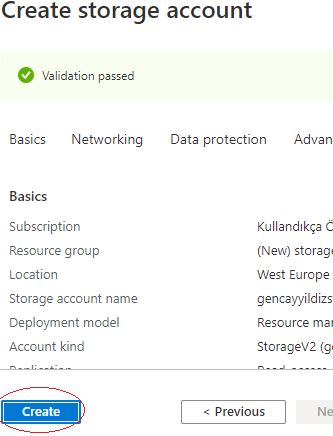
Artık ‘Create’ butonuna tıklayarak storage account’unuzu oluşturunuz.
- Adım 8
Tekrardan sol taraftaki menüye geliniz ve ‘Storage Accounts’ sekmesine tıklayınız.
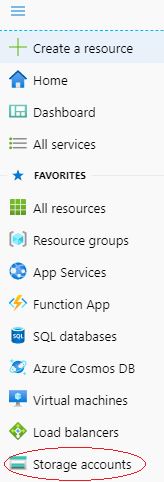
Ve ardından gelen listede biraz önce oluşturulan storage hesabına tıklayınız.
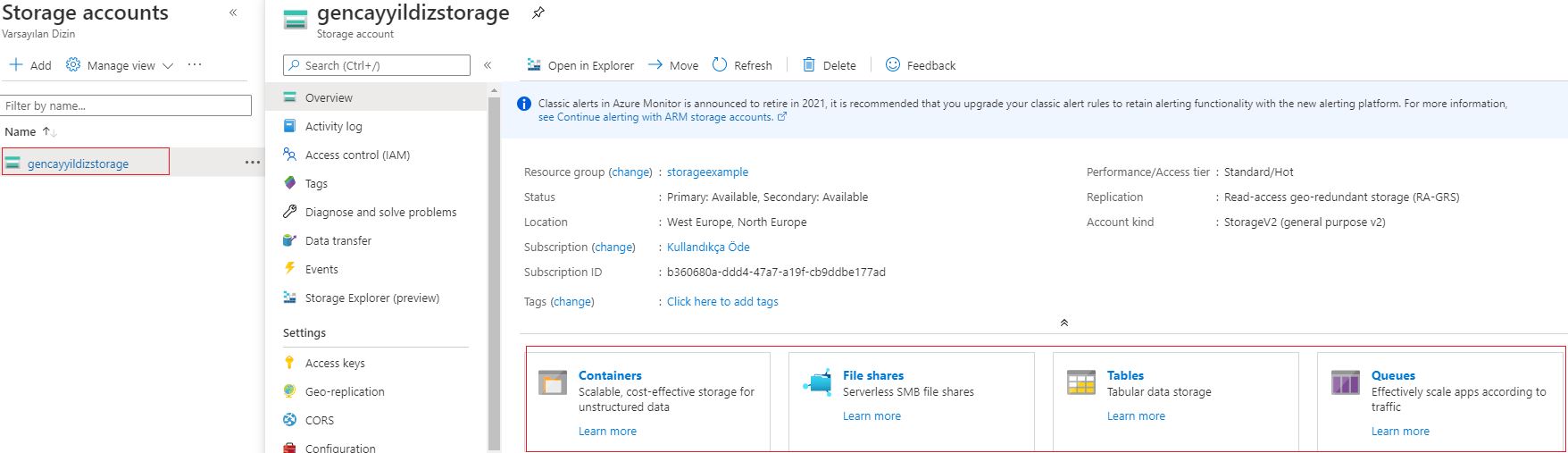
Burada gördüğünüz gibi ‘Containers’, ‘File shares’, ‘Tables’ ve ‘Queues’ olmak üzere dört kategori mevcuttur.
Containerslar da blobları, File shared’da dosya paylaşım datalarını ve Tables’da ise NoSQL verilerimizi tutacağız. Queues’u ise mesaj kuyruk sistemi olarak kullanacağız.
Evet, artık bir Azure Storage Account’a sahibiz. Bundan sonraki yazı serimize ait içeriklerimizde bu son adımdaki incelediğimiz alanlara dair detaylı içerikler oluşturacağız.
İlgilenenlerin faydalanması dileğiyle…
Sonraki yazılarımda görüşmek üzere…
İyi çalışmalar…