Azure Functions Serisi #5 – Azure Portal İle Azure Function Oluşturmak
Merhaba,
Bu içeriğimizde Azure servislerini kullanabildiğimiz ve yönetebildiğimiz ana web sitesi olan Azure Portal üzerinden nasıl Azure Function oluşturulabildiğini detaylarıyla adım adım inceleyeceğiz.
Tüm süreci aşağıdaki adımları gerçekleştirerek takip edebilirsiniz;
- Adım 1
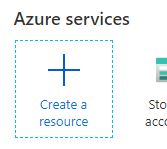
Azure Portal‘a giriniz ve ‘Create a resource’a tıklayınız.
- Adım 2
Soldaki menüden ‘Compute’ sekmesine, ardından açılan listeden ise ‘Function App’e tıklayınız.

- Adım 3
Karşınıza gelen formu aşağıdaki gibi doldurunuz.

Buradaki alanları izah edersek eğer;- Subscription
Abone türünü ‘Kullandıkça Öde’ olarak belirleyiniz.
Resource Group; çalışma grubu belirleyerek bir projeye özgü genel çatı oluşturunuz. - Function App name
Bir Function App içerisinde sınırsız sayıda function oluşturulabilir. Böylece functionlar organize edilmiş olacaktır. - Publish
Yayınlama politikasını ‘Code’ olarak seçiniz. - Runtime stack
Azure Function içerisine yazılan en nihayetinde bir kod parçasıdır ve bu function host tarafından ayağa kaldırılması gerekecektir. İşte burada o function host’un platformunu belirlemekteyiz. Bu Function App içerisindeki tüm functionlar burada seçilen runtime stack değerine uygun olmak zorundadır. - Version
Seçilen platformun versiyonunu seçiniz. - Region
Function’ın hangi bölgede tutulacağını seçiniz.
- Subscription
- Adım 4
Ardından ‘Hosting’ sekmesine geçiniz ve formu aşağıdaki gibi doldurunuz.

Buradaki alanları da izah etmemiz gerekirse eğer;- Storage account
Yazı dizimizin ilk makalesi olan Azure Functions Nedir? başlıklı içeriğimizde Azure Function’ların bir Azure Storage’a bağlı olarak çalışmak zorunda olduklarından bahsettik. İşte burada oluşturulacak olan function’ın bağlı olarak çalışacağı Azure Storage account’unu seçiyoruz.İlgili sayfa açıldığında rastgele bir ismin oluşturulduğunu göreceksiniz. Lakin genellikle her bir function için bir storage account’un oluşturulması best practice açısından tavsiye edilmektedir. Tabi ki de birden fazla function’ı tek bir storage account’ta da kullanabilirsiniz.
- Operating system
İşletim sistemi olarak ‘Windows’u seçiniz. - Plan type
Azure Functions Hosting Plan Türlerinden uygun olanı seçiniz.
- Storage account
- Adım 5
Bu işlemler neticesinde ‘Monitoring’ sekmesine de göz atmadan olmayacaktır.

‘Monitoring’, uygulamanın çalışma zamanına dair davranışları izleyebilmemizi sağlayan ‘Application Insights’ın konfigürasyonlarının bulunduğu bir sekmedir. Dikkat ederseniz eğer ‘Application Insights’ varsayılan olarak aktif gelmektedir. Ayrıca ‘Basics’ kısmında belirlediğimiz ‘Function App name’ ile ilişkilendirilmektedir. - Adım 6
Tüm bu işlemler neticesinde ‘Create’ butonuna tıklayarak ‘Function App’i oluşturunuz. Ardından Azure servislerinden ‘Function App’e tıklayarak oluşturulan functionları listeleyiniz.


- Adım 7
Oluşturulan function’a tıklayarak giriniz ve açılan sayfada orta sol menüdeki ‘Functions’ kategorisinde bulunan ‘Functions’ sekmesine ve oradan da yukarıdaki ‘Add’ butonuna tıklayınız.

- Adım 8
Trigger türlerinden şimdilik ‘HTTP trigger’ı seçiniz. Sonraki makalelerimizde triggerların ne olduğunu tek tek ele alacağız.

- Adım 9
Trigger’ın detaylarını aşağıdaki gibi belirleyiniz ve ardından ‘Create Function’ butonuna tıklayınız.

- Adım 10
9. adımdan sonra artık bir function oluşturmuş bulunmaktasınız. Tekrar ilgili function app’de functions sekmesine gelirseniz eğer oluşturulan trigger’ı görebileceksiniz.

- Adım 11
İlgili trigger’a tıkladığınız vakit karşınıza aşağıdaki ekran gelecektir.

Bu ekranda solda taraftaki ‘Developer’ kategorisi altındaki sekmelere göz atarsanız eğer;- Code + Test
Function’ı test edebildiğimiz alandır.
‘Test/Run’ diyerek direkt olarak;
 yahut
yahut
‘Get function URL’ diyerek verilen url üzerinden manuel test edebilirsiniz.

- Integration
Oluşturulan function’a dair tüm entegrasyonları diyagram olarak görebildiğimiz bir penceredir.

- Monitor
Yapılan isteklerin başarılı olup olmadığını, başarısızlık durumunda nedenlerini vs. görebildiğimiz ve aynı zamanda ‘Application Insights’a bağlantı sağlayabildiğimiz bir penceredir. ‘Application Insights’a bağlantı sağlayabilmek için ‘Run query in Application Insights’ yazısına tıklamanız yeterlidir.

- Code + Test
Evet… Böylece Azure portal üzerinden bir Azure Function’ın nasıl oluşturulduğunu detaylarıyla görmüş ve incelemiş olduk.
İlgilenenlerin faydalanması dileğiyle…
Sonraki yazılarımda görüşmek üzere…
İyi çalışmalar…




1 Cevap
[…] Azure Functions Serisi #5 – Azure Portal İle Azure Function Oluşturmak […]